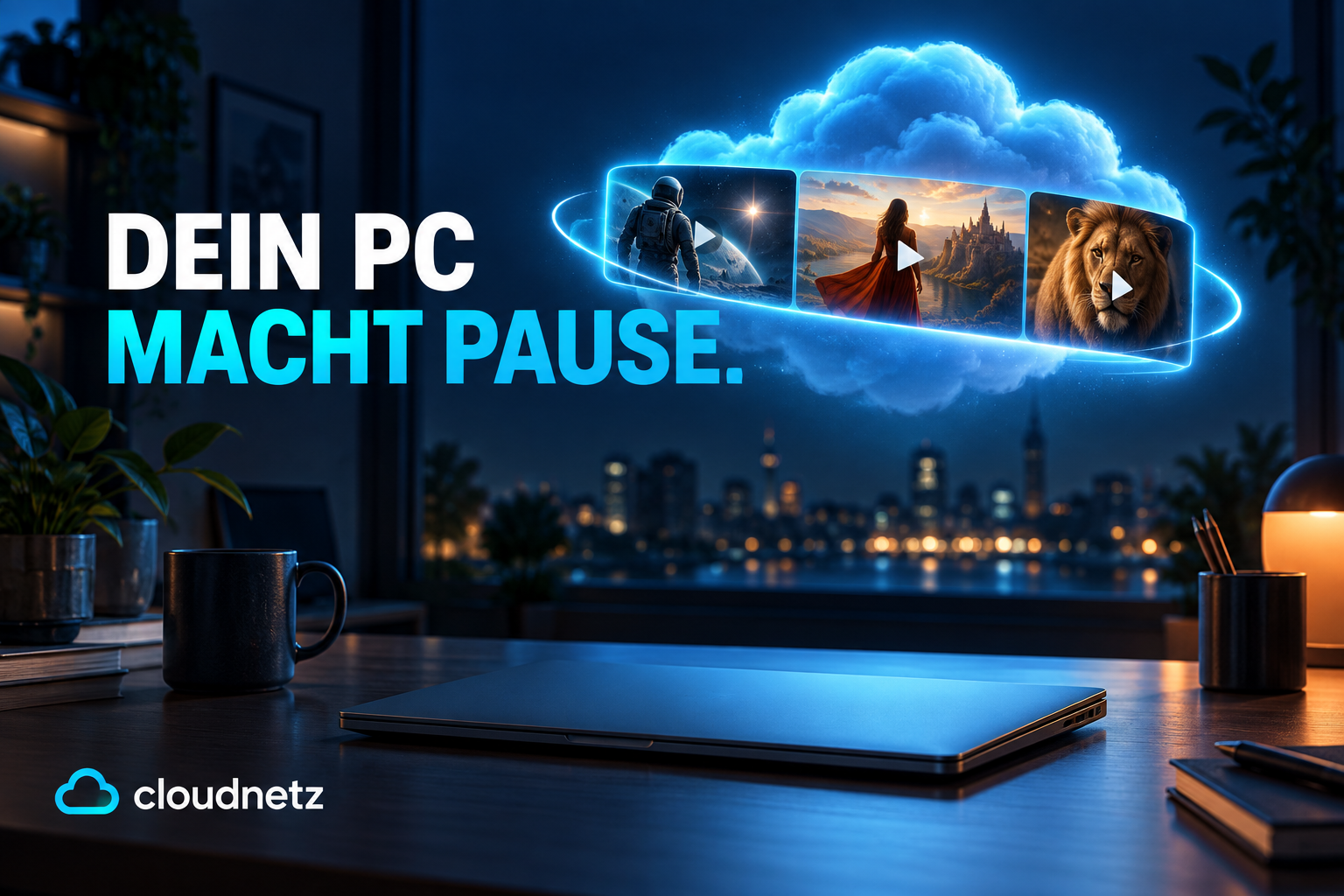
Ein dauerhaft laufendes Videoprogramm muss nicht dauerhaft von deinem Rechner hochgeladen werden. Bei einer serverseitigen Playlist liegen die vorbereiteten Clips auf dem Server. Dieser übernimmt die Ausgabe, während dein PC nach abgeschlossenem Upload ausgeschaltet werden kann.
Bei Cloudnetz heißt dieser Modus „24/7-Serverbetrieb“. Der Name beschreibt den vorgesehenen Betriebsmodus und ist keine Garantie, dass jede Übertragung unter allen Bedingungen unterbrechungsfrei bleibt.
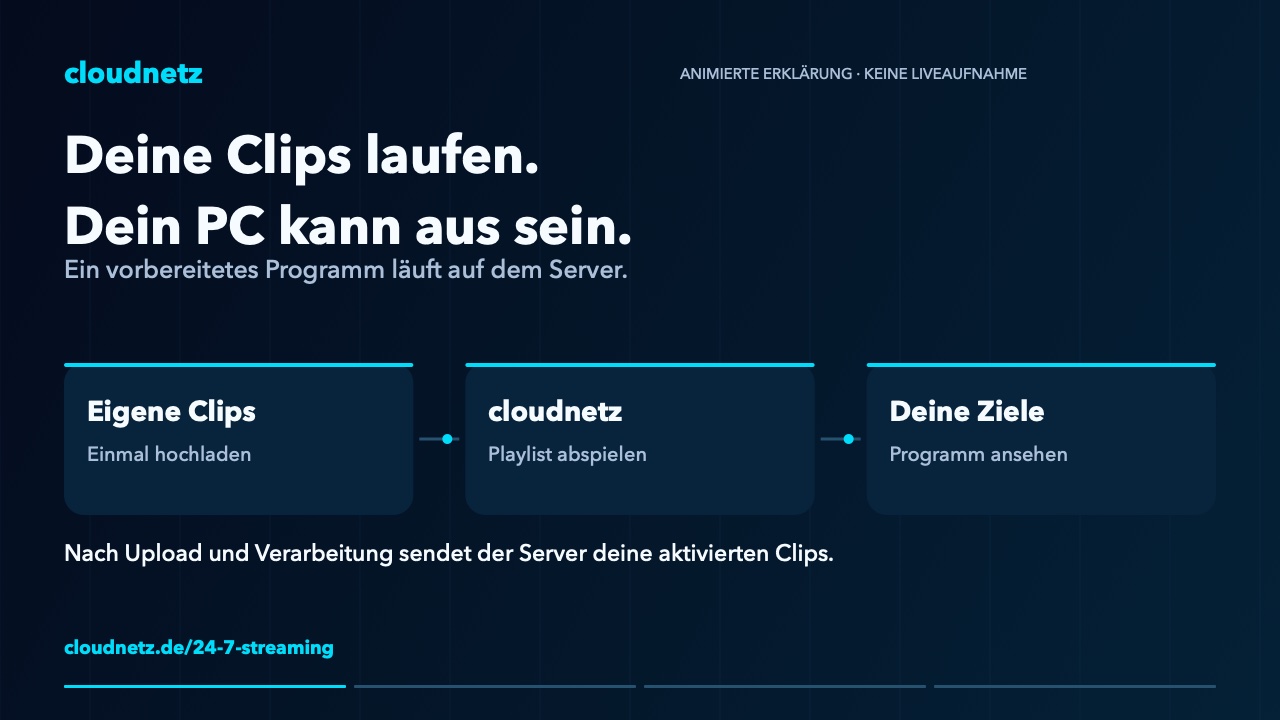
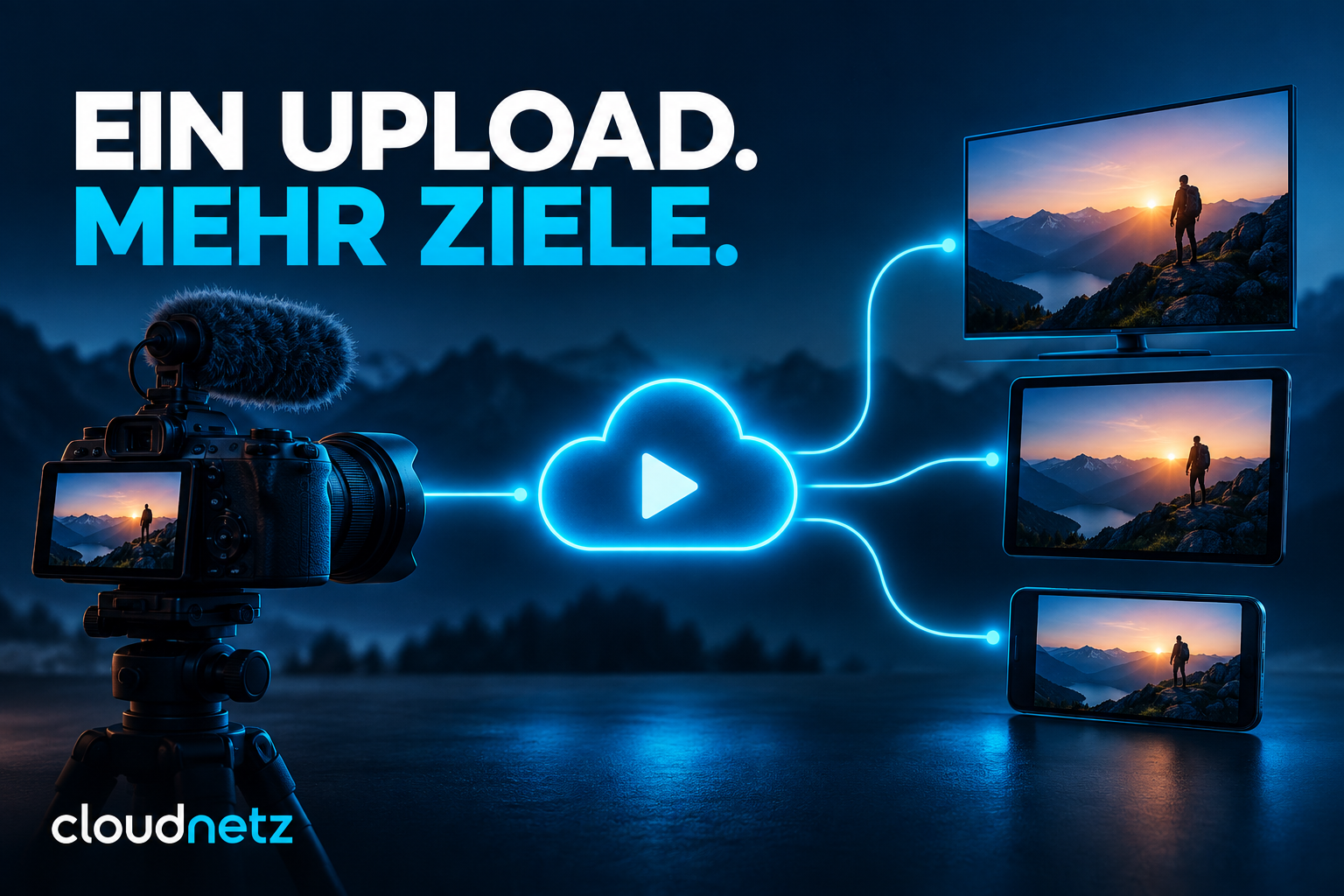
Eigene Erklärgrafik aus unserer Animation; keine Liveaufnahme.
Was du vor dem Start brauchst
- Einen aktiven Streaming-Zugang mit dem benötigten Funktionsumfang und genügend Speicher.
- Fertige Videos, die du auf deinen Zielkanälen verwenden darfst.
- Zeit für Upload, Sicherheitsprüfung und Verarbeitung.
- Eingerichtete und freigegebene Zielkanäle für die spätere öffentliche Ausgabe.
Prüfe die aktuellen Tarifdetails im Cloudnetz-Shop. Plane nicht nur die Dateigrößen, sondern auch, wie oft du dein Programm aktualisieren möchtest.
1. Clips für ein zusammenhängendes Programm vorbereiten
Wähle Videos mit gut verständlichem Ton und konsistenter Lautstärke. Kontrolliere Anfang und Ende jedes Clips: Lange Schwarzbilder oder abgeschnittene Sätze fallen bei automatischen Übergängen besonders auf.
Ein einfacher Einstieg sind drei kurze Beiträge mit einer klaren Reihenfolge. Prüfe das Format zuerst mit wenigen Dateien. Eine große Mediensammlung hilft wenig, wenn sich ein grundlegender Audiofehler durch alle Clips zieht.
2. Hochladen und Verarbeitung abwarten
Öffne deinen Stream und „24/7 & Playlist“. Lade die vorbereiteten Videos hoch und warte, bis Prüfung und Verarbeitung abgeschlossen sind. Ein beendeter Upload ist nicht automatisch ein sendefertiger Clip.
Wenn eine Datei nicht bereit wird, kontrolliere den angezeigten Status, verfügbare Kapazität und die unterstützten Dateivorgaben. Versuche bei einem Fehler zunächst einen einzelnen kurzen, korrekt exportierten Clip, statt die komplette Sammlung mehrfach hochzuladen.
3. Reihenfolge und Bildaufbau kontrollieren
Aktiviere die gewünschten Clips und bringe sie in die vorgesehene Reihenfolge. Prüfe außerdem dein Ausgabeprofil. Wenn du einen eigenen Bildaufbau verwendest, öffne die Offline-Szene im Szenen-Designer und kontrolliere die 24/7-Clipfläche.
Die Darstellung sollte auch auf einem Smartphone verständlich bleiben. Teste besonders eingeblendete Texte, beschnittene Bildränder und den Übergang zwischen unterschiedlichen Seitenverhältnissen.
4. Erst die Vorschau, dann die Ausgänge prüfen
Starte „24/7“ und beobachte die interne Vorschau. Dafür müssen noch keine externen Ziele aktiviert sein. Lass mindestens einen vollständigen Umlauf deiner Testplaylist laufen und höre die Übergänge ab.
Wenn Bild, Ton und Reihenfolge passen, aktiviere die vorgesehenen Ausgänge. Kontrolliere jeden Zielkanal direkt und prüfe dessen Sichtbarkeit. Ein funktionierendes Vorschaubild allein bestätigt noch keine erfolgreiche Ausgabe auf der Plattform.
5. Live-Vorrang ausprobieren
Starte deinen verbundenen Live-Encoder. Der Live-Eingang hat Vorrang vor der Playlist. Beende danach den Live-Eingang und kontrolliere, ob das vorbereitete Serverprogramm nach der Ausfallerkennung wieder übernimmt.
Dieser Versuch ist besonders wichtig, wenn du zwischen moderierten Live-Sendungen und vorbereiteten Clips wechseln möchtest. Die tatsächlichen Übergänge hängen unter anderem von Erkennung, Pufferung und Plattform ab.
6. Das Programm bewusst beenden
Das Schließen des Browsers oder das Ausschalten deines PCs beendet einen serverseitigen Stream nicht. Stoppe den 24/7-Serverbetrieb im Kundenbereich und prüfe anschließend den Status deiner Ausgänge sowie der Zielplattform.
Halte für längere Läufe fest, wer das Programm kontrolliert und bei Problemen stoppen kann. Prüfe regelmäßig, ob die vorgesehenen Inhalte und der Ton tatsächlich ankommen. Plattformlimits, Wartung und Verbindungsstörungen können einen laufenden Stream beeinflussen.
Ein Testplan für deinen ersten Lauf
| Test | Woran du das Ergebnis erkennst |
|---|---|
| Drei Clips nacheinander | Erwartete Reihenfolge, Bild und Ton |
| Ende der Playlist | Erwarteter erneuter Programmstart |
| Browser schließen | Ausgabe läuft auf dem Zielkanal weiter |
| Live-Encoder starten | Das richtige Livebild übernimmt |
| Live-Encoder stoppen | Das vorbereitete Programm kehrt zurück |
| Serverbetrieb stoppen | Keine weitere beabsichtigte Ausgabe |
Die 24/7-Streaming-Seite fasst den Ablauf mit einer Animation zusammen. Für die gezielte Absicherung eines Live-Eingangs findest du zusätzlich die Anleitung zum Stream-Fallback.