Mit OBS sendest du dein Livebild einmal an Cloudnetz. Deine eingerichteten Ausgänge übernehmen anschließend die Verteilung an die Zielplattformen. Für die Einrichtung brauchst du einen aktiven Streaming-Zugang, OBS und Zugriff auf die Kanäle, auf denen du senden möchtest.
Die folgende Anleitung verwendet die Begriffe aus dem Cloudnetz-Streaming-Center. Einzelne Bezeichnungen in OBS können je nach Sprache und Version abweichen.
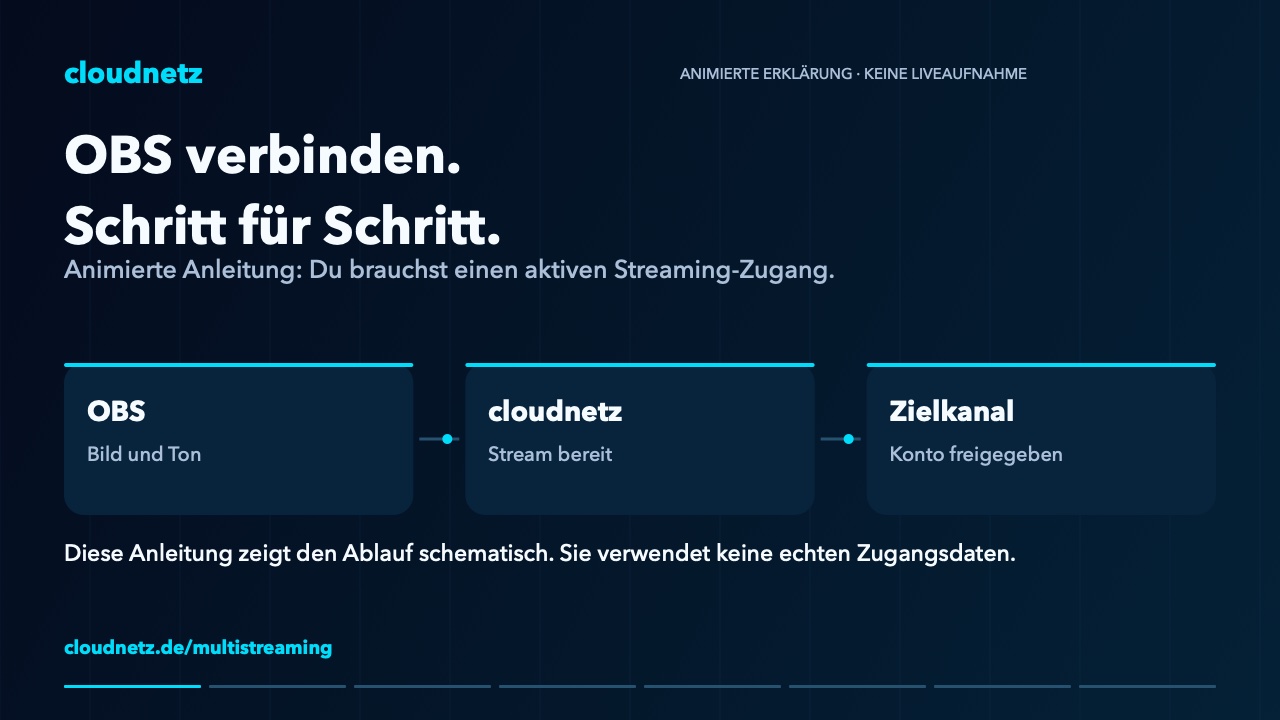
Eigene Erklärgrafik aus unserer Animation; keine Liveaufnahme.
Animierte OBS-Anleitung ansehen oder herunterladen (80 Sekunden, ohne Ton)
1. Bild und Ton in OBS vorbereiten
Lege eine Szene an und füge deine Bildquellen hinzu. Kontrolliere, dass die gewünschten Quellen sichtbar sind und der Audiopegel auf dein Mikrofon reagiert. Eine kurze lokale Aufnahme hilft, Bildausschnitt, Verständlichkeit und doppelt erfassten Ton zu prüfen.
Wenn OBS für dich neu ist, führt der offizielle OBS-Schnellstart durch Szenen, Quellen und Audio. Richte zunächst eine einfache Szene ein; zusätzliche Effekte machen einen ersten Verbindungstest schwerer zu beurteilen.
2. Den persönlichen Cloudnetz-Zugang übernehmen
Öffne im Kundenbereich deinen Stream und den Arbeitsbereich „Signal & Qualität“. Dort findest du „Server / RTMP-Endpunkt“ und „Stream-Key“.
Öffne in OBS Einstellungen → Stream und wähle den benutzerdefinierten Streaming-Dienst. Trage den Server-Endpunkt in das Serverfeld und deinen persönlichen Schlüssel in das Stream-Key-Feld ein. Übernimm beide Werte exakt aus dem Kundenbereich; setze sie nicht aus einer vermuteten Adresse zusammen.
Der Stream-Key ist ein Zugangsschlüssel. Zeige ihn weder in Screenshots noch während einer Bildschirmübertragung. Wenn du die Einrichtung demonstrierst, blende den Schlüssel aus und verwende keine echten Zugangsdaten in Erklärgrafiken.
Die Auswahl eines eigenen Streaming-Servers ist im OBS-Überblick beschrieben.
3. Ausgabequalität passend wählen
Starte mit einer Qualität, die dein Rechner und deine Verbindung zuverlässig schaffen. Ein moderates Profil ist für den Funktionstest hilfreicher als die höchstmögliche Auflösung. Kontrolliere, dass Encoder und Cloudnetz-Ausgabeprofil zusammenpassen, und beachte die aktuellen Anforderungen deiner Zielplattformen.
Lasse Upload-Reserve für Audio, zusätzliche Übertragungsdaten und andere Anwendungen. Wenn die Verbindung schwankt, reduziert eine niedrigere Bitrate die Last. Sie ersetzt jedoch keine funktionierende Verbindung.
4. Plattformen und Ausgänge einrichten
Öffne in Cloudnetz „Plattformen & Ausgänge“. Verbinde die für dich freigeschalteten Plattformkonten oder richte ein unterstütztes RTMP-Ziel ein. Aktiviere nur die Ausgänge, die für deinen Test vorgesehen sind.
Prüfe die Sichtbarkeit direkt auf der jeweiligen Plattform. Ein gestarteter Ausgang kann öffentlich senden; nicht jede Plattform bietet dieselben Test- oder Privatoptionen. Die interne Cloudnetz-Vorschau erlaubt dir, zuerst den Eingang zu prüfen, bevor du eine öffentliche Ausgabe nutzt.
5. Die komplette Strecke prüfen
Starte in OBS die Übertragung. Kontrolliere anschließend in dieser Reihenfolge:
- OBS zeigt eine bestehende Verbindung und keine auffälligen Netzwerk- oder Encoderfehler.
- In der Cloudnetz-Vorschau kommen das erwartete Bild und der richtige Ton an.
- Jeder aktivierte Zielkanal erhält den Stream mit der gewünschten Sichtbarkeit.
- Sprache und Bild passen zusammen; Audio wird nicht doppelt wiedergegeben.
- Eine vorbereitete Ausfallszene erscheint beim kontrollierten Unterbrechen des Eingangs.
Höre den Zielstream möglichst mit Kopfhörern auf einem zweiten Gerät ab. So vermeidest du, dass dein Mikrofon die Kontrollwiedergabe erneut aufnimmt.
Wenn etwas nicht funktioniert
Keine Verbindung: Prüfe Server-Endpunkt und Stream-Key auf Tippfehler oder zusätzliche Leerzeichen. Kontrolliere außerdem, ob der Zugang aktiv und der Gateway verfügbar ist.
Vorschau vorhanden, Zielkanal fehlt: Prüfe Aktivierung, Autorisierung und Einstellungen genau dieses Ausgangs.
Ausgelassene Frames: Unterscheide Netzwerkprobleme von Encoderüberlastung. Die OBS-Hilfe zu Verbindungsproblemen unterstützt dich beim Eingrenzen.
Nach dem Stoppen von OBS läuft noch ein Programm: Prüfe, ob „24/7“ aktiviert ist. Stoppe auch den Serverbetrieb, wenn die gesamte Sendung enden soll.
Für den nächsten Schritt findest du unter Multistreaming den Verteilungsweg und unter Stream-Fallback den vorbereiteten Ausfallablauf.